terça-feira, 18 de março de 2014

Hospedagens de sites pagas

Esse é um post para ajudar quem está procurando hospedagem de site e não quer perder seu tempo(dinheiro) procurando os gratuitos.

Diferentes formas dos serviços ofertados

Primeiramente, vale a pena entender que há diferentes formas de serviços ofertados:

  1. Shared Host: servidor compartilhado com outros usuários e é o mais barato. Há pacotes que variam o serviço oferecido em relação a tráfego, espaço em disco, tipo de servidor etc.
  2. Virtual Private Server :  que é um servidor privado virtual. Nessa modalidade é escolhido principalmente o processamento, memória e espaço em disco em uma máquina virtual
  3. Servidor Dedicado : servidor dedicado, onde é especificado todo o hardware.

Empresas internacionais

Existem muitos posts e artigos comparando as diferentes empresas que oferecem os diferentes tipos de hosts. Algumas são genéricas, não direcionadas a Windows:
http://web-hosting-review.toptenreviews.com/

Agora, se você está está interessado em comparar as opções de web host windows:
http://www.hosting-review.com/hosting-directory/top-10-lists/Top-10-Windows-Hosting-Companies.shtml
http://www.whoishostingthis.com/compare/windows/#.
http://www.besthosting365.com/best-asp-net-hosting

Reparando que em março de 2014, que a lista das melhores empresas e considerando a opções óbvia (que é o Windows Azure), aprofundando nos melhores listados, é possível ainda achar artigos direcionados.

Windows Azure:

http://cloud-hosting-review.toptenreviews.com/windows-azure-review.html

Arvixe

http://www.whoishostingthis.com/hosting-reviews/arvixe/

Configurações do Arvixe Shared:
http://www.arvixe.com/asp_net_web_hosting

Informações sobre o servidor compartilhado:
https://support.arvixe.com/index.php?/Knowledgebase/Article/View/49/4/what-type-of-servers-do-you-place-your-shared-hosting-customers-on

Limites de cada plano no Arvixe (Explicação tanto para Windows quanto para Linux):
https://support.arvixe.com/index.php?/Knowledgebase/Article/View/192/4/resource-usage-explained


Importante ainda saber que você pode utilizar alguns cupons para ter desconto em várias dessas empresas, como o do Arvixe:
WIHT30

Hospedagem nacional

Segue alguns posts para ajudar:

quinta-feira, 21 de novembro de 2013

Pré compilar um site ASP.NET

Há uma lentidão na primeira requisição de página de um site ASP.NET. Isso acontece porque há uma compilação do site no momento da primeira requisição.

É possível executar um comando para fazer uma compilação do site e disponibilizar os arquivos no Temporary Caches (C:\Windows\Microsoft.NET\Framework\v4.0.30319\Temporary ASP.NET Files).

Para isso, basta executar este comando dentro do diretório da versão de framework desejada (Ex: C:\Windows\Microsoft.NET\Framework\v4.0.30319):
Aspnet_compiler -v /WebApplication1

Outro ponto interessante é que essa compilação pode ajudar a identificar erros no site de forma antecipada.

Fonte:
http://msdn.microsoft.com/library/ms229863.aspx

quarta-feira, 20 de novembro de 2013

IIS7 abre página ASP.Net em Branco

Se seu IIS não estiver configurado para executar ASP.Net, faça a seguinte configuração:
  1. Painel de controle
  2. Programas
  3. Ativar ou Desativar recursos do Windows
  4. Serviços de Informações da Internet
  5. Serviços da World Wide Web
  6. Recursos de Desenvolvimento de Aplicativos
  7. Habilitar Asp.net (Outras permissão serão automaticamente habilitadas). Em versões mais novas, pode ser possível habilitar o ASPNET 3.5 e/ou ASP.NET4.5.

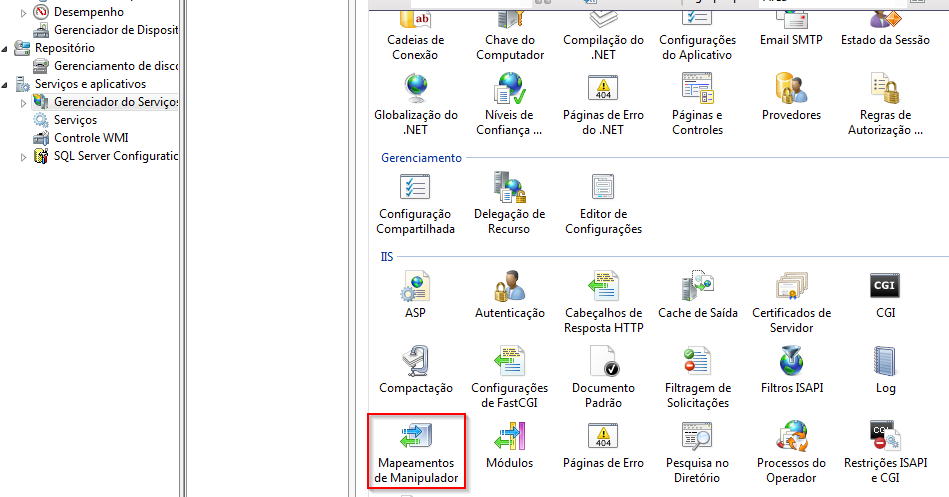
Feito isso, é possível verificar se o Handler ou Manipulador para as extensões do ASPX estão disponíveis.


Fonte:
http://www.iis.net/learn/application-frameworks/scenario-build-an-aspnet-website-on-iis/configuring-step-1-install-iis-and-asp-net-modules#11

Continua vendo a página em branco?

Se a configuração  já tiver sido feita previamente, ou continuar com a página em branco, desabilite os erros customizados (Isso não deve ser feito em ambiente de produção, uma vez que pode expor alguma fragilidade da sua aplicação com mensagens internas de erro pela internet).

  1. Abra o IIS e a aplicação que deseja fazer a configuração
  2. Selecione "Página de Erro do .Net":
  3. "Clique no link Editar Configurações de Recurso..."
  4. Selecione a opção desativar (Não faça isso em ambiente de produção)

Ao fazer essa configuração, se houver erros na execução da aplicação, serão mostrados no navegador que requisitar as páginas.

Fonte:
http://blogs.msdn.com/b/rakkimk/archive/2007/05/25/iis7-how-to-enable-the-detailed-error-messages-for-the-website-while-browsed-from-for-the-client-browsers.aspx